RE.N / PREMIERE PRO

Re.n Jog

ホイールで、
1フレームを気持ちよく。

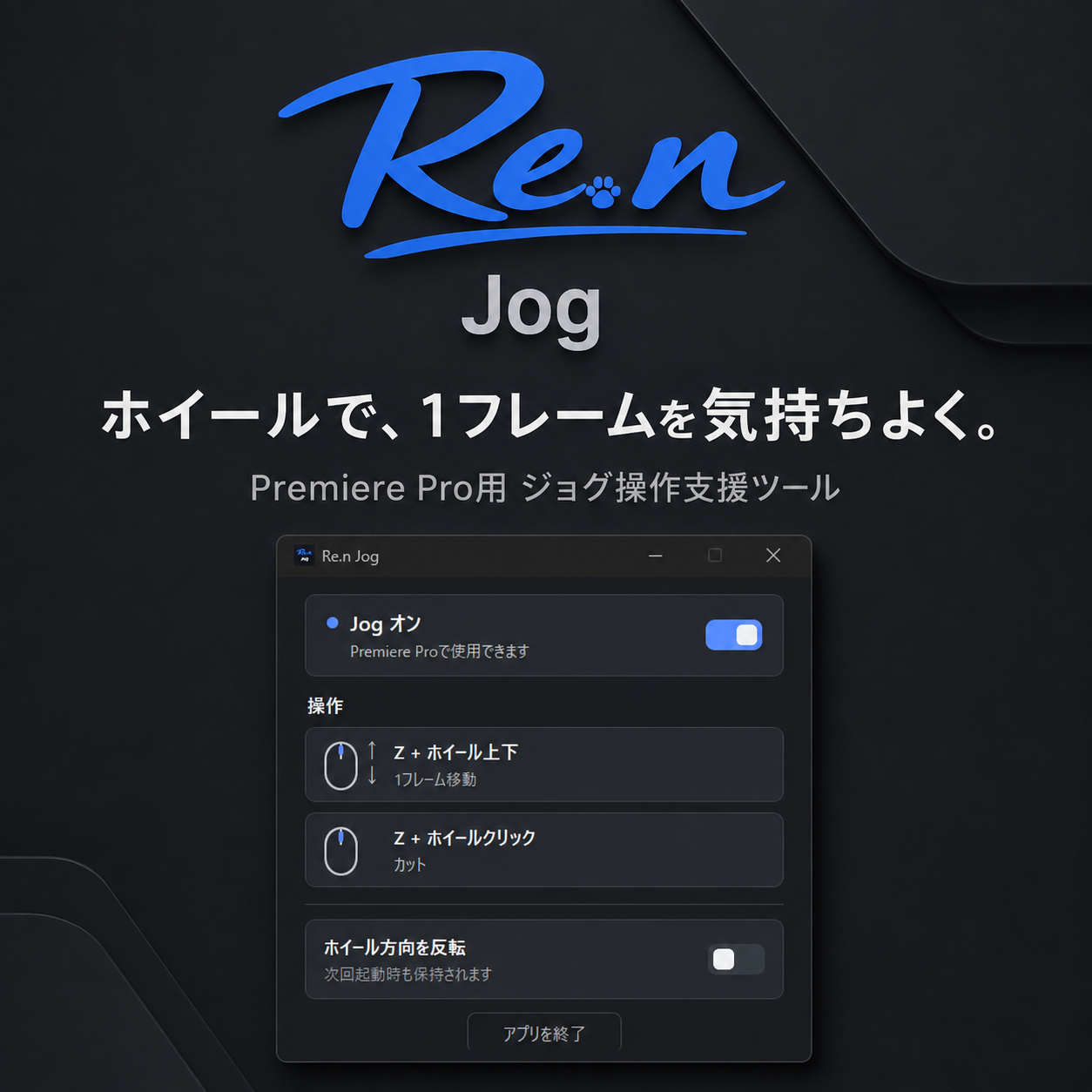
Premiere Proの再生ヘッドを、Zキーとマウスホイールで1フレームずつ前後へ。位置を合わせ、そのままカットするWindows向け入力支援ツール。

Windows x64Premiere Prov1.0.0
BOOTHで見る
Re.n Jog v1.0.0の操作画面とホイールジョグ機能
専用ハードウェアなし。いつものマウスを、編集のJogへ。

HAND MOVEMENT

合わせて、切るたびに、
手が止まる。

細かな編集点を探すために矢印キーへ手を移し、カットするために複合ショートカットを押し、またマウスへ戻る。

一回は小さな動きでも、何百回と繰り返すほど、身体と集中に負担が積み重なります。

BEFORE / AFTER

手を行き来させず、
編集点へ集中する。

BEFORE

マウスとキーボードを往復する。

  1. マウスを離す
  2. 矢印キー
  3. Ctrl + K
  4. マウスへ戻る
AFTER

ホイールで合わせ、その場で切る。

  1. Zを押す
  2. ホイールで移動
  3. クリックでCut
  4. 編集を続ける

WHAT IT DOES

探す。合わせる。切る。
そのリズムを守る。

01

1ノッチで1フレーム移動

Z + ホイール上下で、再生ヘッドを前後へ細かく動かします。

02

ホイールクリックでカット

タイムライン上でZ + ホイールクリック。再生ヘッド位置へAdd Edit。

03

連続回転にも追従

単発だけでなく、連続回転・高速回転・方向転換でも予測しやすく。

04

ホイール方向を反転

手の感覚に合わせて上下方向を変更。設定は次回起動時も保持。

05

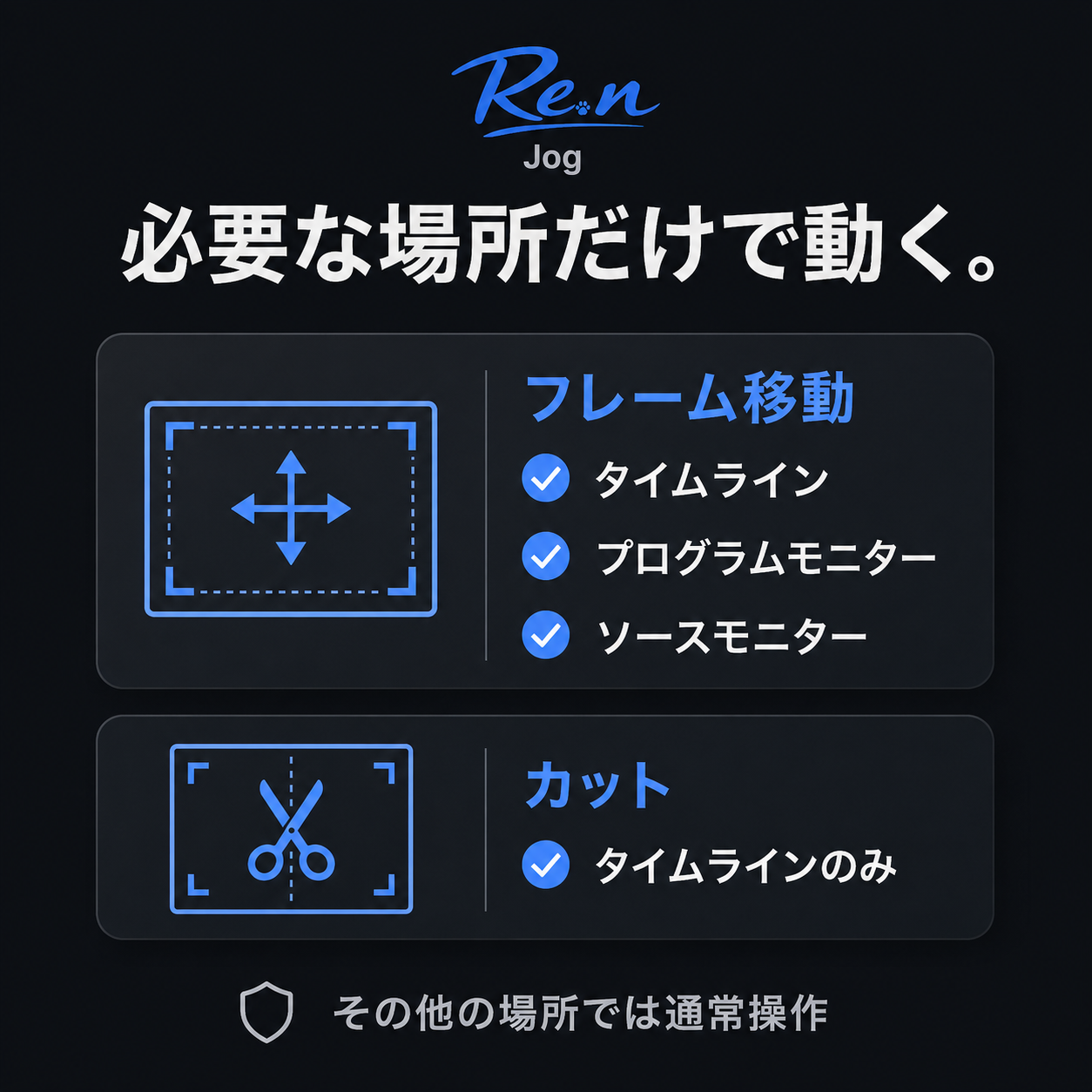
必要な場所だけで動作

フレーム移動はTimeline / Program / Source Monitor、カットはTimelineだけ。

06

それ以外では通常操作

検索欄や他アプリ、判別できない場所ではJog操作を実行しません。

USAGE
操作は、
2つだけ。

1フレーム移動とカット、動作する安全範囲を12秒で。
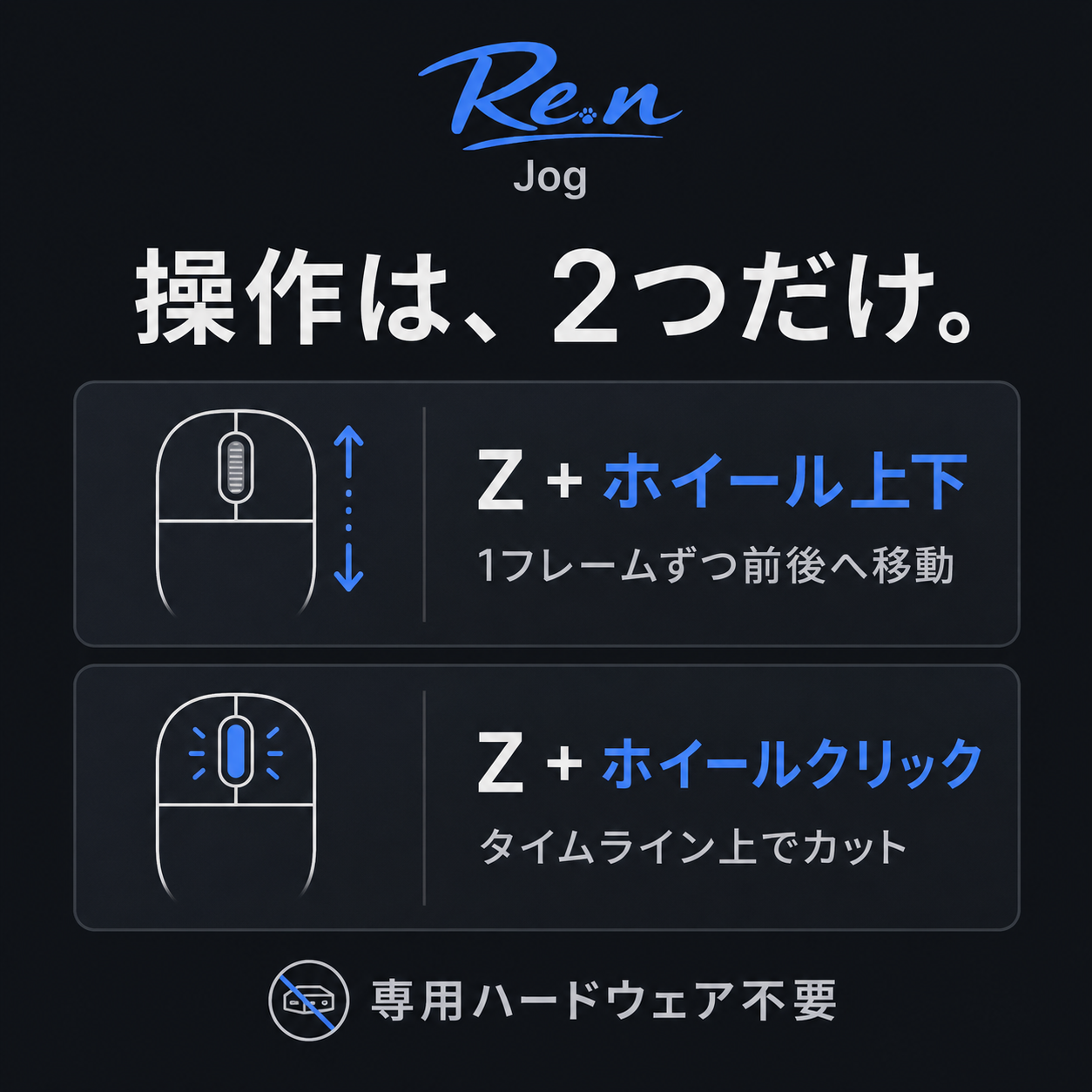
Zキーとホイール上下、ホイールクリックを使うRe.n Jogの操作方法
01 / 合わせて、切るZ + ホイール上下で1フレーム移動。Z + ホイールクリックでTimelineをカット。
Re.n Jogが動作するPremiere Pro内の安全な対象領域
02 / 必要な場所だけで使うフレーム移動とカット、それぞれの対象領域を限定して誤操作を防ぎます。

FOR WHOM

編集点を、
何度も合わせる人へ。

汎用マクロではなく、Premiere Proでのフレーム移動とカットを自然にするための小さな道具です。

ENVIRONMENT

使える環境

記載環境以外の動作は未確認です。詳しい注意事項・価格はBOOTHでご確認ください。
OS
Windows 11 x64(Home 25H2で確認)
対象
Adobe Premiere Pro
確認Version
Premiere Pro 26.3.2 / Build 2
入力
ホイールクリック対応マウス
初回準備
Premiere ProのZキー割り当て解除
macOS
非対応

RE.N JOG / V1.0.0

編集点に、
手を置いたまま。

価格・配布条件・最新のお知らせはBOOTHに掲載しています。

BOOTHで見る

PRODUCT FEEDBACK

使ってみた感想を
教えてください。

不便だったところや、分かりにくかったところ、改善してほしい点など、短くても大丈夫です。

この製品の感想を送る